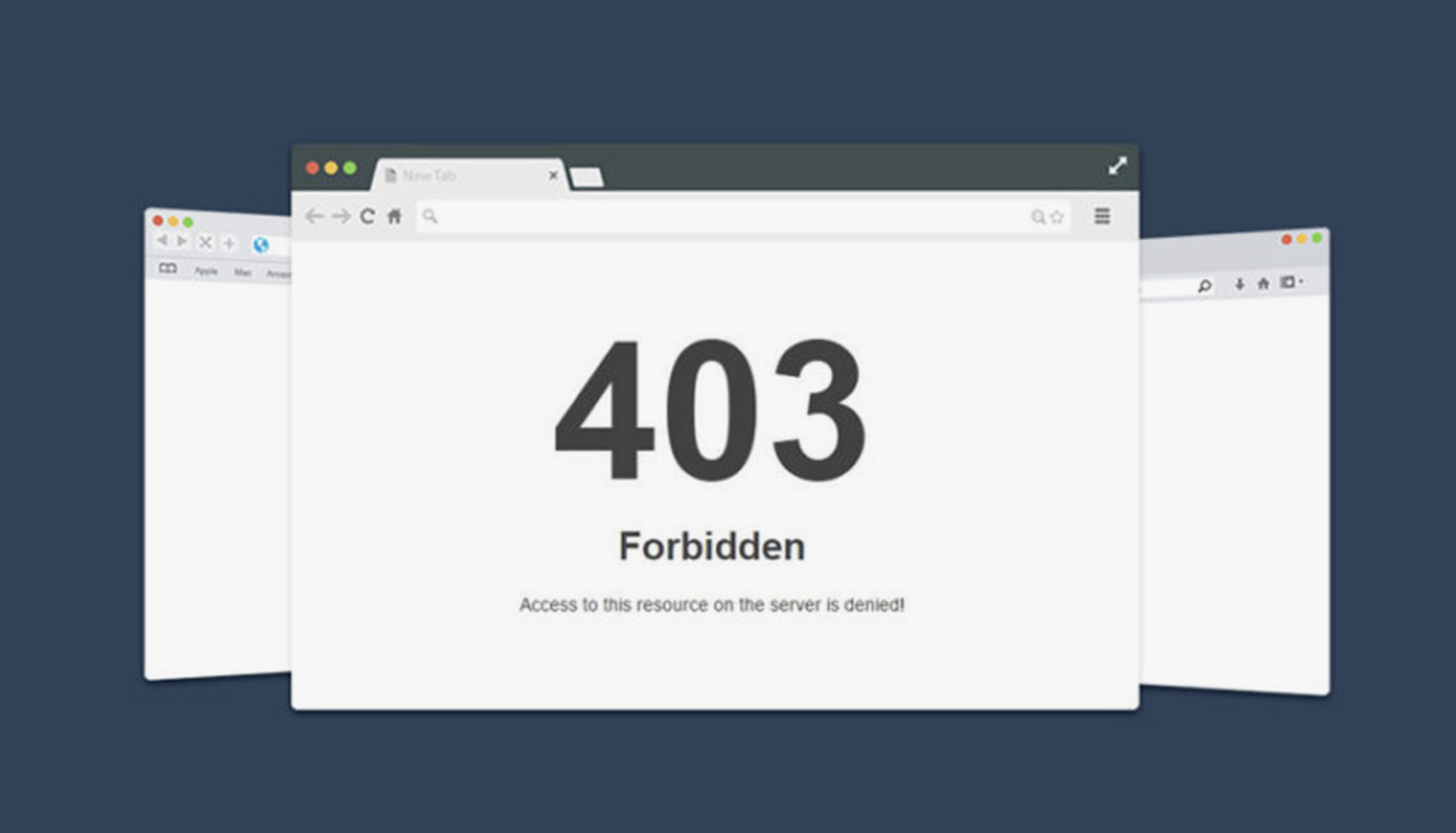
403 Forbidden Hatası ve Detaylı Çözümü
403 Forbidden hatası, web sitenize erişmeye çalışırken aniden karşınıza çıkan ve “bu sayfayı görüntüleme izniniz yok” diyen sinir bozucu bir durumdur. Sabahleyin işe başlamak için web sitenizi açtığınızda veya müşterileriniz ürün sayfalarınıza girmeye çalışırken bu hatayla karşılaşmak, hem iş kaybı hem de itibar kaybı anlamına gelir. Bir e-ticaret sitesi işletiyorsanız, her dakika bu hatanın devam etmesi doğrudan ciro kaybıdır.
403 Forbidden hatası, sunucunun isteğinizi anladığını ancak yerine getirmeyi reddettiğini gösterir. Yani sunucu çalışıyor, internet bağlantınız var, sayfa mevcut ama bir şekilde erişim engellenmiş durumda. Bu hata 404’ten farklıdır çünkü sayfa var ama size gösterilmesine izin verilmiyor. 500 hatalarından da farklıdır çünkü sunucu düzgün çalışıyor, sadece erişim izni vermiyor.
Bu kapsamlı rehberde, 403 Forbidden hatasının tüm nedenlerini, tespit yöntemlerini ve kalıcı çözümlerini detaylıca inceleyeceğiz. İster WordPress kullanan bir blog sahibi olun, ister kurumsal bir web sitesi yöneticisi, bu bilgiler sitenizin kesintisiz çalışması için hayati önem taşıyor.
403 Forbidden Hatası Neden Oluşur?
403 hataları birçok farklı nedenden kaynaklanabilir ve her birinin kendine özgü çözüm yöntemi vardır. En yaygın sebepleri detaylıca inceleyelim.
Dosya ve Klasör İzin Sorunları
En sık karşılaşılan neden, yanlış dosya veya klasör izinleridir. Linux tabanlı sunucularda her dosya ve klasörün belirli izin kodları vardır. WordPress ve benzeri CMS sistemlerinde genellikle klasörler için 755 veya 750, dosyalar için 644 veya 640 izinleri kullanılır. Eğer bu izinler yanlış ayarlanmışsa (örneğin 000 veya 444 gibi), sunucu dosyayı okuyamaz ve 403 Forbidden hatası verir.
Özellikle wp-config.php gibi hassas dosyalar için çok kısıtlayıcı izinler (400 veya 440) güvenlik açısından iyidir, ancak yanlış yapılandırılırsa siteyi çökertebilir. FTP aracılığıyla sunucuya dosya yüklerken veya hosting panelinden işlem yaparken kazara izinleri değiştirmek kolaydır.
Index Dosyası Eksikliği
Bir klasöre girildiğinde sunucu, varsayılan olarak index.html, index.php veya index.htm gibi bir dosya arar. Eğer bu dosya yoksa ve directory listing (dizin listeleme) kapalıysa, 403 hatası alırsınız. Bu özellikle yeni oluşturulan alt klasörler veya temizlik sırasında yanlışlıkla index dosyası silinmiş dizinler için geçerlidir.
Güvenlik açısından directory listing kapalı tutulmalıdır, ancak bu durumda her klasörde uygun index dosyası bulunduğundan emin olmalısınız.
.htaccess Dosyası Hataları
.htaccess dosyası, Apache sunucularda site yapılandırmasını kontrol eden güçlü bir araçtır. Ancak bu dosyada tek bir yanlış karakter veya kural bile tüm siteye erişimi engelleyebilir. 403 Forbidden hatasına yol açan .htaccess hataları şunlardır:
- Yanlış yazılmış Deny/Allow direktifleri
- IP kısıtlamaları (yanlışlıkla kendinizi engellemek)
- Bozuk mod_rewrite kuralları
- Geçersiz sintaks veya desteklenmeyen direktifler
- Güvenlik eklentileri tarafından eklenmiş aşırı kısıtlayıcı kurallar
WordPress kullanıyorsanız, permalink ayarları veya güvenlik eklentileri .htaccess dosyasını değiştirebilir ve istemeden sorun yaratabilir.
Plugin ve Tema Uyumsuzlukları
WordPress ve diğer CMS sistemlerinde, güvenlik eklentileri veya firewall temelli pluginler bazen aşırı korumacı davranabilir. Wordfence, Sucuri Security, iThemes Security gibi popüler güvenlik eklentileri, şüpheli aktivite algıladıklarında IP adresinizi engelleyebilir veya belirli dosyalara erişimi kısıtlayabilir.
Tema dosyalarındaki hatalar veya yanlış yapılandırılmış özel kodlar da erişim sorunlarına yol açabilir. Özellikle nulled (korsan) tema veya eklenti kullanıyorsanız, içlerinde kötü amaçlı kodlar olabilir.
Sunucu Tarafı Güvenlik Ayarları
Hosting sağlayıcınız, sunucu güvenliği için çeşitli kısıtlamalar uygulayabilir:
- ModSecurity kuralları: Zararlı istekleri engelleyen bir web uygulama firewall’udur. Bazen meşru istekleri de yanlışlıkla engelleyebilir.
- IP yasaklama: Sunucu seviyesinde belirli IP adresleri veya IP aralıkları engellenmiş olabilir.
- Hotlink koruması: Resimlerinizin başka sitelerden kullanılmasını engelleyen bir yöntemdir, yanlış yapılandırılırsa kendi sitenizde bile görsellere erişimi engelleyebilir.
- Rate limiting: Çok fazla istek gönderen IP’leri geçici olarak engelleyen bir güvenlik önlemidir.
SSL ve HTTPS Yapılandırma Sorunları
HTTP’den HTTPS’e geçiş sırasında yapılan hatalar, mixed content uyarıları veya 403 hataları yaratabilir. Özellikle bazı kaynaklar HTTP üzerinden yüklenmeye çalışıldığında tarayıcı veya sunucu bu istekleri engelleyebilir.
SSL sertifikası doğru yüklenmemişse, süresi dolmuşsa veya domain uyumsuzluğu varsa erişim problemleri oluşabilir.
Bozuk Permalink Yapısı
WordPress’te permalink (kalıcı bağlantı) ayarları bozulduğunda veya sunucu mod_rewrite modülünü desteklemediğinde, sayfalara erişim engellenir ve 403 Forbidden hatası alınabilir. Bu özellikle hosting değişikliği sonrası sık görülür.
Dosya Sahipliği Sorunları
Linux sunucularda her dosyanın bir sahibi (owner) vardır. Eğer web sunucusu kullanıcısı (genellikle www-data, apache veya nginx) dosyalara erişim hakkına sahip değilse, 403 hatası oluşur. Bu özellikle manuel dosya yüklemeleri veya komut satırı işlemleri sonrası karşılaşılan bir durumdur.
403 Forbidden Hatası Nasıl Tespit Edilir?
Sorunu çözmek için önce nereden kaynaklandığını anlamak gerekir. İşte 403 hatalarını tespit etmenin etkili yöntemleri:
Tarayıcı Geliştirici Araçları
Tarayıcınızda F12 tuşuna basarak geliştirici konsolunu açın. Network (Ağ) sekmesinde hangi kaynakların 403 durum kodu verdiğini görebilirsiniz. Bu, sorunun tam olarak hangi dosya veya dizinde olduğunu belirlemenize yardımcı olur.
Console sekmesinde JavaScript hataları varsa, bunlar da erişim sorunlarına işaret edebilir. Özellikle CORS (Cross-Origin Resource Sharing) hataları 403 Forbidden hatası ile ilişkili olabilir.
Sunucu Log Dosyaları
Hosting panelinizden (cPanel, Plesk, DirectAdmin vb.) error_log ve access_log dosyalarına erişebilirsiniz. Bu loglar size şunları gösterir:
- Hangi IP adreslerinden istek geldiği
- Hangi dosyalara erişilmeye çalışıldığı
- Tam hata mesajları ve sebep kodları
- Firewall veya ModSecurity tarafından engellenen istekler
Error log’da “Permission denied” veya “Forbidden” ifadeleri görürseniz, dosya izin sorunu olduğunu anlarsınız.
Google Search Console
Search Console’da “Kapsam” raporunda, Google botlarının 403 hatası aldığı sayfaları görebilirsiniz. Bu, SEO açısından kritik önem taşır çünkü erişilemeyen sayfalar indekslenmeyi durdurur ve sıralamalarınız düşer.
“URL Denetleme” aracıyla belirli URL’leri test edebilir ve Google’ın o sayfayı nasıl gördüğünü kontrol edebilirsiniz.
Farklı Cihaz ve Ağlardan Test
Bazen sorun sadece belirli IP adresleri veya coğrafi bölgeler için geçerlidir. Telefonunuzun mobil verisiyle, farklı bir Wi-Fi ağından veya VPN kullanarak siteye erişmeyi deneyin. Eğer başka ağlardan erişebiliyorsanız, kendi IP adresiniz engellenmiş olabilir.
Online Erişim Kontrol Araçları
IsItDownRightNow, Down For Everyone Or Just Me gibi siteler, web sitenizin genel olarak erişilebilir olup olmadığını kontrol eder. Eğer bu araçlar “site çalışıyor” diyorsa ama siz erişemiyorsanız, sorun sizin tarafınızda veya IP bazlı bir kısıtlamadadır.
403 Forbidden Hatası Çözümü: Adım Adım Rehber
Şimdi 403 Forbidden hatasını çözmenin pratik yöntemlerine geçelim. Her adımı dikkatle uygulayın ve değişiklik yapmadan önce mutlaka yedek alın.
1. Dosya ve Klasör İzinlerini Düzeltin
FTP istemciniz (FileZilla, Cyberduck vb.) veya hosting panelinizdeki dosya yöneticisi ile sunucuya bağlanın. İşte doğru izin ayarları:
Klasörler için:
- WordPress kök klasörü: 755
- wp-content klasörü: 755
- wp-content/uploads: 755
- wp-content/plugins: 755
- wp-content/themes: 755
Dosyalar için:
- Genel PHP dosyaları: 644
- wp-config.php: 440 veya 400 (güvenlik için)
- .htaccess: 644
FileZilla’da dosyaya sağ tıklayın, “Dosya İzinleri” seçin ve yukarıdaki değerleri girin. Toplu değişiklik yapmak için klasöre sağ tıklayın ve “Alt klasörlere uygula” seçeneğini işaretleyin.
Komut satırı ile toplu izin değiştirme (SSH erişiminiz varsa):
find /path/to/wordpress -type d -exec chmod 755 {} \;
find /path/to/wordpress -type f -exec chmod 644 {} \;
2. .htaccess Dosyasını Kontrol Edin ve Yeniden Oluşturun
.htaccess dosyanızı FTP ile indirin ve güvenli bir yere yedekleyin. Ardından sunucudan silin ve sitenizin çalışıp çalışmadığını kontrol edin. Eğer 403 hatası düzeldiyse, sorun .htaccess dosyasındaydı.
WordPress için yeni ve temiz bir .htaccess oluşturmak için:
- WordPress yönetici paneline giriş yapın
- Ayarlar > Kalıcı Bağlantılar bölümüne gidin
- Hiçbir değişiklik yapmadan “Değişiklikleri Kaydet” butonuna tıklayın
Bu işlem standart WordPress .htaccess dosyasını yeniden oluşturur:
# BEGIN WordPress
<IfModule mod_rewrite.c>
RewriteEngine On
RewriteBase /
RewriteRule ^index\.php$ - [L]
RewriteCond %{REQUEST_FILENAME} !-f
RewriteCond %{REQUEST_FILENAME} !-d
RewriteRule . /index.php [L]
</IfModule>
# END WordPress
Eğer özel kurallarınız varsa (HTTPS yönlendirme, www yönlendirme vb.), bunları dikkatle geri ekleyin.
3. Index Dosyasını Kontrol Edin
Ana klasörünüzde index.php veya index.html dosyası olduğundan emin olun. WordPress kullanıyorsanız, index.php mutlaka var olmalıdır. Eğer yoksa, WordPress kurulumunuzu tekrar yükleyin veya başka bir WordPress sitesinden kopyalayın.
Alt klasörler için boş bir index.html dosyası oluşturabilirsiniz:
<!DOCTYPE html>
<html>
<head><title>403 Forbidden</title></head>
<body></body>
</html>
4. WordPress Güvenlik Eklentilerini Devre Dışı Bırakın
FTP ile /wp-content/plugins klasörüne gidin ve klasörün adını geçici olarak plugins_disabled yapın. Bu tüm eklentileri devre dışı bırakır. Site düzeldiyse, sorun eklentilerden birinden kaynaklanıyor demektir.
Plugins klasörünün adını geri plugins yapın ve içerideki eklenti klasörlerini tek tek yeniden adlandırarak hangisinin soruna yol açtığını bulun. Özellikle şunları kontrol edin:
- Wordfence Security
- Sucuri Security
- iThemes Security
- All In One WP Security
- Jetpack
Sorunlu eklentiyi bulduğunuzda, ayarlarını kontrol edin veya güncelleyin. Güvenlik eklentileri bazen IP adresinizi yanlışlıkla engelleyebilir.
5. IP Engelleme Listelerini Kontrol Edin
Güvenlik eklentinizin yönetim panelinde “Engellenen IP’ler” veya “Firewall” bölümünü kontrol edin. Kendi IP adresinizi bulursanız, engellemeden kaldırın.
Hosting sağlayıcınızın da IP engelleme sistemi olabilir. cPanel kullanıyorsanız “IP Blocker” bölümünden kontrol edebilirsiniz.
6. ModSecurity Kurallarını İnceleyin
Hosting sağlayıcınızla iletişime geçerek ModSecurity loglarını kontrol etmelerini isteyin. Bazı hosting panellerinde “ModSecurity” bölümü vardır ve hangi kuralların tetiklendiğini görebilirsiniz.
Eğer meşru istekleriniz engelleniyorsa, belirli ModSecurity kurallarını devre dışı bırakmanız gerekebilir. Bu işlem için genellikle destek talebi açmanız gerekir.
7. Dosya Sahipliğini Düzeltin
SSH erişiminiz varsa, dosya sahipliğini kontrol edin:
ls -la
Dosyaların sahibini düzeltmek için (hosting sağlayıcınızdan doğru kullanıcı adını öğrenin):
chown -R kullaniciadi:kullaniciadi /path/to/wordpress
Shared hosting kullanıyorsanız, genellikle kendi kullanıcı adınız sahibi olmalıdır.
8. SSL ve HTTPS Yapılandırmasını Kontrol Edin
WordPress’te yanlış URL ayarları 403 Forbidden hatasına neden olabilir. phpMyAdmin veya hosting panelinden MySQL veritabanınıza girin. wp_options tablosunda siteurl ve home değerlerinin doğru olduğundan emin olun (http:// veya https://).
Mixed content sorunları için Really Simple SSL gibi bir eklenti kullanabilir veya .htaccess’e HTTPS yönlendirme kuralı ekleyebilirsiniz:
RewriteEngine On
RewriteCond %{HTTPS} off
RewriteRule ^(.*)$ https://%{HTTP_HOST}%{REQUEST_URI} [L,R=301]
9. Permalink Ayarlarını Sıfırlayın
WordPress yönetici panelinde Ayarlar > Kalıcı Bağlantılar bölümüne gidin. Önce “Düz” seçeneğini seçip kaydedin, ardından istediğiniz permalink yapısını tekrar seçip kaydedin. Bu işlem mod_rewrite kurallarını yeniler.
Eğer yönetim paneline erişemiyorsanız, veritabanından permalink yapısını değiştirebilirsiniz. wp_options tablosunda permalink_structure satırını boş bırakın veya istediğiniz yapıya ayarlayın.
10. Hosting Desteğiyle İletişime Geçin
Yukarıdaki tüm adımları denedikten sonra sorun devam ediyorsa, muhtemelen sunucu seviyesinde bir konfigürasyon hatası vardır. Hosting sağlayıcınızın destek ekibi şunları kontrol edebilir:
- Sunucu güvenlik duvarı ayarları
- Apache/Nginx yapılandırması
- PHP-FPM izinleri
- Sunucu kaynak kullanımı (CPU, RAM limitleri)
- ModSecurity logları ve kuralları
Profesyonel bir hosting kullanıyorsanız, 7/24 destek ekibi bu sorunları hızlıca çözebilir.
SEO ve Kullanıcı Deneyimi Üzerindeki Etkileri
403 Forbidden hatası, SEO açısından ciddi sonuçlar doğurur. Google botları erişemedikleri sayfaları indeksleyemez ve zamanla bu sayfalar arama sonuçlarından düşer. Özellikle ana sayfanız veya önemli kategori sayfalarınız 403 hatası veriyorsa, organik trafiğiniz hızla azalır.
Kullanıcı deneyimi perspektifinden bakıldığında, 403 Forbidden hatası hayal kırıklığı yaratır ve ziyaretçilerinizin sitenizi terk etmesine neden olur. E-ticaret siteleri için bu doğrudan satış kaybı demektir. Müşteriler ödeme sayfasında 403 alırsa, siparişlerini tamamlayamaz ve muhtemelen bir daha geri dönmez.
Bounce rate (hemen çıkma oranı) artar, ortalama oturum süresi azalır ve bu negatif sinyaller Google’a sitenizin kalitesiz olduğunu gösterir. Uzun vadede marka itibarınız zarar görür.
Önleyici Tedbirler ve En İyi Uygulamalar
403 hatalarını önlemek, çözümlemekten çok daha kolaydır. İşte almanız gereken proaktif önlemler:
Düzenli yedekleme yapın: Değişiklik yapmadan önce her zaman yedek alın. UpdraftPlus, BackupBuddy gibi eklentiler otomatik yedekleme sağlar.
Güvenlik eklentilerini dikkatle yapılandırın: Aşırı kısıtlayıcı ayarlardan kaçının. Kendi IP adresinizi güvenli listeye ekleyin. Firewall kurallarını test ortamında deneyin.
Dosya izinlerini standartlara uygun tutun: Gerekmedikçe dosya izinlerini değiştirmeyin. 777 gibi aşırı izinler vermekten kaçının – bu güvenlik riski oluşturur.
Eklenti ve tema güncellemelerini takip edin: Güncel yazılımlar hem güvenlik açıklarını kapatır hem de uyumluluk sorunlarını önler. Ancak büyük güncellemeleri önce test ortamında deneyin.
Kaliteli hosting kullanın: Ucuz paylaşımlı hostingler sıklıkla kaynak kısıtlamaları ve güvenlik sorunları yaşar. WordPress için optimize edilmiş, destek kalitesi yüksek bir hosting seçin.
Monitoring ve uyarı sistemleri kurun: UptimeRobot, Pingdom gibi servisler sitenizin erişilebilirliğini sürekli kontrol eder ve sorun olduğunda anında bildirim gönderir.
Dokümantasyon tutun: Yapılan tüm değişiklikleri, özel ayarları ve sorun çözüm adımlarını kayıt altına alın. Bu, gelecekte benzer sorunları hızlı çözmenizi sağlar.
403 Forbidden hatası can sıkıcı olsa da, sistematik bir yaklaşımla çözülebilir bir problemdir. Bu rehberde anlattığımız adımları takip ederek hem mevcut sorunları giderebilir hem de gelecekte karşılaşabileceğiniz erişim problemlerini önleyebilirsiniz. Unutmayın ki web sitenizin kesintisiz çalışması, iş sürekliğiniz ve müşteri memnuniyeti için kritik önem taşır.
Eğer 403 hatalarıyla boğuşuyor, teknik detaylarla uğraşmak yerine işinize odaklanmak istiyorsa veya profesyonel bir site denetimi ihtiyacınız varsa, WebAcil uzman ekibi 7/24 hizmetinizde. Güvenlik yapılandırmasından sunucu optimizasyonuna, yedekleme sistemlerinden acil müdahaleye kadar tüm web site yönetimi hizmetlerini sunuyoruz. WebAcil ile siteniz her zaman güvende ve erişilebilir olsun – bugün bizimle iletişime geçin ve teknik sorunlardan kurtulun!





Leave a comment