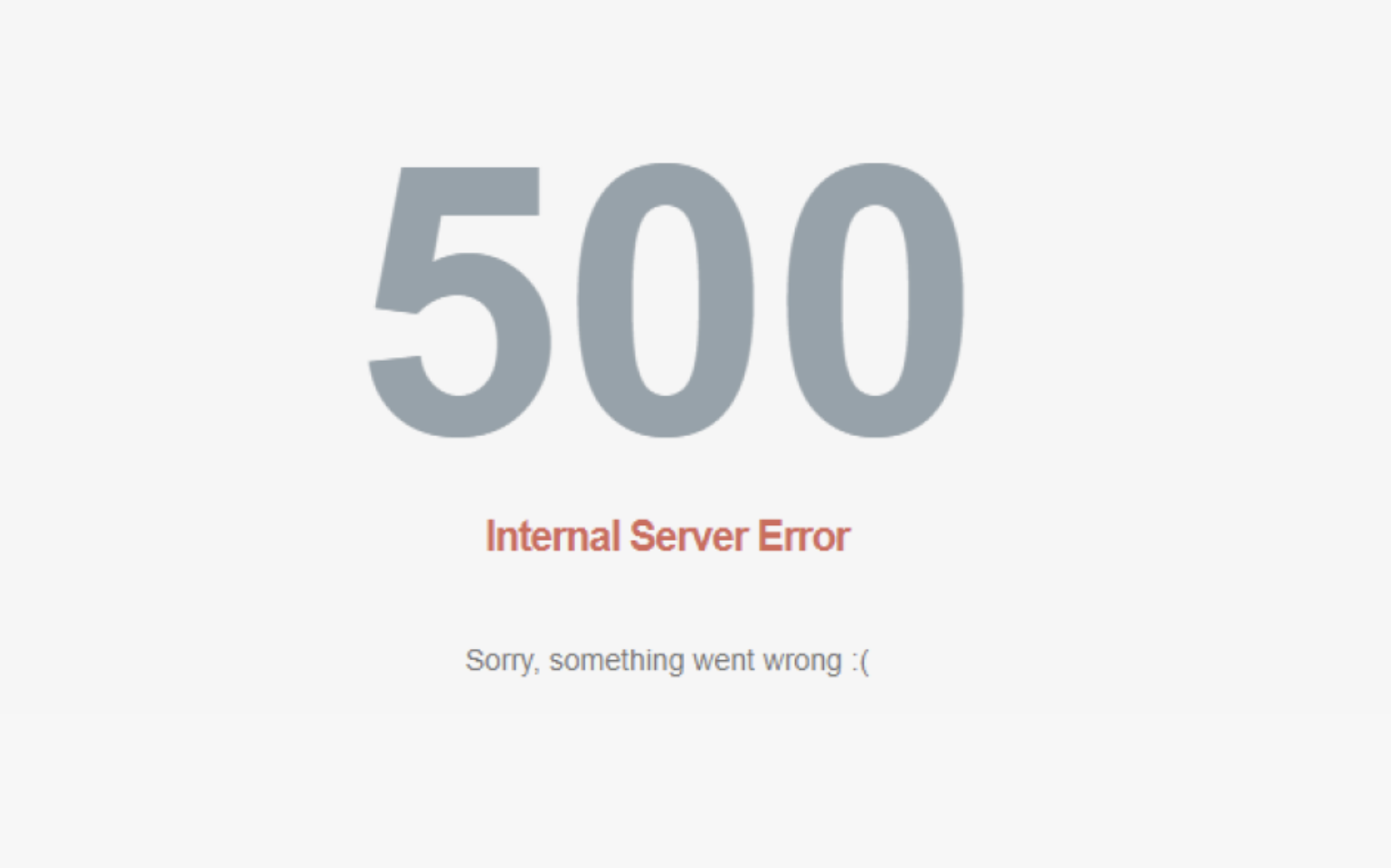
WordPress İç Sunucu Hatası ve Detaylı Çözüm Rehberi
WordPress iç sunucu hatası, web sitenizi yönetmeye çalışırken karşılaşabileceğin en sinir bozucu sorunlardan biridir. Sabahleyin kahveni alıp bilgisayarın başına geçtiğinde, bir anda ekranda “Internal Server Error” veya “500 Hatası” mesajıyla karşılaşmak gerçekten can sıkıcı olabilir. Ancak endişelenme – bu durum sandığından çok daha yaygın ve çoğu zaman düzeltilebilir bir problemdir.
WordPress kullanan milyonlarca site yöneticisi, zaman zaman bu hatayla yüzleşiyor. Peki neden böyle bir sorun ortaya çıkıyor? Aslında WordPress iç sunucu hatası, tek bir nedenden kaynaklanmıyor. Sunucu kaynaklarının yetersiz kalması, bozuk eklentiler, tema uyumsuzlukları, .htaccess dosyasındaki hatalar veya PHP bellek limitinin aşılması gibi birçok farklı faktör bu soruna yol açabiliyor. İşin iyi tarafı, doğru adımları izlediğinde çözüme ulaşman oldukça mümkün.
Bu yazıda, WordPress iç sunucu hatasının ne olduğunu, neden ortaya çıktığını ve en önemlisi nasıl çözeceğini adım adım inceleyeceğiz. Teknik bilgin olmasa bile, burada anlatılan yöntemleri uygulayarak siteni tekrar çalışır hale getirebilirsin. Hadi başlayalım.
WordPress İç Sunucu Hatası Neden Oluşur?
500 Internal Server Error olarak da bilinen bu sorun, sunucunun isteğini yerine getirirken bir problemle karşılaştığını gösterir. Ancak hatanın tam olarak nereden kaynaklandığını belirtmez – bu da çözümü biraz karmaşık hale getirir. Yine de tecrübeli bir web yöneticisi gibi sistematik yaklaşarak sorunu çözebilirsin.
Eklenti çakışmaları, en yaygın nedenlerden biridir. WordPress’in güzelliği binlerce ücretsiz ve ücretli eklentiye erişim sunmasıdır, ancak bazen bu eklentiler birbirleriyle veya WordPress’in çekirdek dosyalarıyla uyumsuz olabilir. Özellikle yeni bir eklenti yükledikten hemen sonra iç sunucu hatası alıyorsan, muhtemelen sorun o eklentiden kaynaklanıyordur.
Tema dosyaları da benzer sorunlara neden olabilir. Özellikle ücretsiz veya yetersiz kodlanmış temalar kullanıyorsan, bu temalar sunucu kaynaklarını aşırı tüketebilir veya PHP hatalarına yol açabilir. Ayrıca, WordPress’in güncellenmesi sonrası eski bir tema da uyumsuzluk gösterebilir.
.htaccess dosyasındaki bozukluklar da sıkça karşılaşılan problemlerdendir. Bu dosya, sunucunun WordPress sitenle nasıl iletişim kuracağını belirleyen önemli ayarları içerir. Bir yanlış karakter veya kural bile tüm siteyi çökertebilir. Aynı şekilde, PHP bellek limiti yetersizse ve sitenin ihtiyaç duyduğu kaynaklar karşılanamıyorsa, yine WordPress iç sunucu hatası meydana gelir.
Veritabanı bağlantı sorunları, bozuk dosya izinleri ve hosting sağlayıcı tarafındaki geçici aksaklıklar da diğer olası sebepler arasında yer alıyor. Bazen de çoklu faktörler bir araya gelerek sorunu tetikleyebilir.
WordPress İç Sunucu Hatası Çözümü: Adım Adım Rehber
Şimdi asıl önemli kısma, yani çözüm yöntemlerine geçelim. Aşağıdaki adımları sırasıyla deneyerek sorunu büyük ihtimalle çözebileceksin.
1. Eklentileri Devre Dışı Bırak
İlk yapman gereken, tüm eklentileri geçici olarak devre dışı bırakmak. Bunun için WordPress yönetici panelinize erişemiyorsan, FTP veya cPanel Dosya Yöneticisi kullanarak /wp-content/plugins klasörünün adını geçici olarak değiştirebilirsin (örneğin plugins_old gibi). Bu işlem tüm eklentileri devre dışı bırakır.
Siteniz düzeldiyse, sorun eklentilerden birinden kaynaklanıyor demektir. Şimdi klasör adını tekrar plugins olarak değiştir ve eklenti klasörlerini tek tek yeniden adlandırarak hangisinin soruna yol açtığını bul. Sorunlu eklentiyi tespit ettikten sonra, güncellemelerini kontrol et veya alternatif bir eklenti kullanmayı düşün.
2. Temayı Varsayılana Döndür
Eklentiler sorun değilse, sıra temanda olabilir. FTP üzerinden /wp-content/themes klasörüne git ve aktif temanın klasör adını değiştir. WordPress otomatik olarak varsayılan temaya (Twenty Twenty-Four gibi) geçecektir.
Site çalışmaya başladıysa, tema dosyalarında bir sorun var demektir. Tema güncellemelerini kontrol et, tema geliştiricisiyle iletişime geç veya daha stabil bir tema kullanmayı değerlendir. Bazen tema şablonundaki tek bir satır kod bile tüm siteyi etkileyebilir.
3. .htaccess Dosyasını Yeniden Oluştur
.htaccess dosyası sıklıkla sorun kaynağı olabilir. Bu dosyayı FTP aracılığıyla bul (WordPress ana dizininde bulunur) ve bilgisayarına yedek olarak indir. Ardından sunucudan sil.
WordPress yönetici paneline giriş yapabiliyorsan, Ayarlar > Kalıcı Bağlantılar bölümüne git ve hiçbir değişiklik yapmadan “Değişiklikleri Kaydet” butonuna tıkla. Bu işlem yeni ve temiz bir .htaccess dosyası oluşturacaktır. Siteniz düzeldiyse, eski .htaccess dosyasında hatalı bir kural vardı demektir.
4. PHP Bellek Limitini Artır
WordPress’in düzgün çalışması için yeterli bellek gerekir. wp-config.php dosyasını FTP ile aç ve aşağıdaki satırı dosyanın en üstüne ekle:
define('WP_MEMORY_LIMIT', '256M');
Bu kod, WordPress’e 256 MB bellek ayrılmasını sağlar. Bazı hosting sağlayıcıları daha düşük limitler koyar ve bu da iç sunucu hatasına yol açabilir. Eğer bu yöntem işe yaramazsa, hosting sağlayıcınla iletişime geçerek PHP bellek limitinin artırılmasını talep edebilirsin.
5. Dosya İzinlerini Kontrol Et
Yanlış dosya izinleri de sunucu hatalarına neden olabilir. FTP istemcin üzerinden, WordPress klasörlerinin ve dosyalarının izinlerini kontrol et. Klasörler genellikle 755 veya 750, dosyalar ise 644 veya 640 izinlerine sahip olmalıdır.
wp-config.php dosyası özellikle hassastır ve güvenlik için 440 veya 400 izinlerine sahip olmalıdır. Yanlış izinler hem güvenlik açığı oluşturur hem de WordPress iç sunucu hatası meydana getirebilir.
6. Hata Ayıklama Modunu Aktifleştir
Eğer yukarıdaki yöntemlerin hiçbiri işe yaramadıysa, WordPress’in hata ayıklama modunu açarak daha detaylı bilgi alabilirsin. wp-config.php dosyasına şu satırları ekle:
define('WP_DEBUG', true);
define('WP_DEBUG_LOG', true);
define('WP_DEBUG_DISPLAY', false);
Bu ayarlar hatalarını /wp-content/debug.log dosyasına kaydedecektir. Bu log dosyasını inceleyerek sorunun tam kaynağını tespit edebilir ve ona göre hareket edebilirsin.
7. Hosting Sağlayıcıyla İletişime Geç
Tüm bunları denedikten sonra hala sorun devam ediyorsa, problem muhtemelen sunucu tarafındadır. Hosting sağlayıcının sunucu loglarını kontrol etmesini ve PHP, Apache veya MySQL seviyesindeki hataları incelemesini isteyebilirsin. Bazen sunucu yapılandırması, güvenlik duvarı kuralları veya kaynak kısıtlamaları da bu hataya yol açabilir.
Profesyonel destek almak, özellikle e-ticaret siteleri veya yoğun trafikli bloglar için kritik önem taşır. Çünkü her dakika sitenin çökmüş olması, potansiyel gelir ve müşteri kaybı anlamına gelir.
Önleyici Tedbirler ve İpuçları
WordPress iç sunucu hatası ve çözümü konusunda artık uzman sayılırsın! Ancak bu sorunu tekrar yaşamamak için bazı önleyici tedbirler alman da önemli. Düzenli yedekleme, sorunu hızla geri almanın en etkili yoludur. UpdraftPlus, BackWPup gibi eklentilerle otomatik yedekleme sistemleri kurabilirsin.
Eklenti ve tema güncellemelerini ihmal etme. Güncel yazılımlar, güvenlik açıklarını kapatır ve uyumluluk sorunlarını minimize eder. Ancak güncellemeden önce mutlaka yedek al – bazen yeni versiyonlar da beklenmedik problemler yaratabilir.
Kaliteli hosting hizmeti kullanmak da çok önemlidir. Ucuz ve yetersiz sunucular, sürekli performans ve stabilite sorunlarına yol açar. WordPress için optimize edilmiş hosting paketleri, hem hız hem de güvenilirlik açısından çok daha iyi sonuçlar verir.
Fazla eklenti kullanmaktan kaçın. Her eklenti, sitenize ekstra yük bindirir. Gerçekten ihtiyaç duyduğun eklentileri kullan ve kullanmadıklarını düzenli olarak temizle. Aynı işlevi gören birden fazla eklenti yerine, çok fonksiyonlu tek bir kaliteli eklenti tercih et.
Cache eklentileri kullanarak site performansını artırabilir ve sunucu yükünü azaltabilirsin. WP Rocket, W3 Total Cache veya WP Super Cache gibi popüler seçenekler, hem hız kazandırır hem de sunucu kaynaklarını verimli kullanmanı sağlar.
WordPress iç sunucu hatası kesinlikle korkutucu görünebilir, ancak çoğu zaman sistematik bir yaklaşımla çözülebilir bir problemdir. Bu rehberde anlattığım adımları sabırla uygulayarak büyük ihtimalle sorunu kendine çözeceksin. Ancak eğer teknik konularda kendini rahat hissetmiyorsan veya zamanın kısıtlıysa, profesyonel destek almak her zaman en akıllıca tercihtir.
WebAcil olarak, WordPress sitenizdeki tüm teknik sorunlara hızlı ve kalıcı çözümler sunuyoruz. İç sunucu hatası, yavaşlık, güvenlik açıkları veya başka herhangi bir sorunla karşılaştığınızda, deneyimli ekibimiz yanınızda. Sitenizin sorunsuz çalışmasını sağlayarak, siz işinize odaklanabilirsiniz. WebAcil ile WordPress sorunlarınız artık sorun değil – hemen iletişime geçin ve farkı görün!







Leave a comment